30 秒認識介聘地圖
把今年公開的國小教師介聘名冊放到地圖上:看得到老師從哪裡調到哪裡,也能找出想去的地方附近有哪些學校。
快速開始
三個步驟就能開始,接著依你的目的挑功能。
- 在首頁選一種開始方式:想跨縣市調動,用「🧭 我想調到哪裡」填從哪個縣市、到哪個縣市;想找住家附近的學校,用「🗺 從生活圈找學校」填縣市與地點(兩者的詳細步驟見下方)。只想隨便看看,直接點下方的縣市卡片也可以。
- 閱讀並同意免責聲明:第一次進入地圖會跳出說明,勾選後按「進入地圖」。同一個瀏覽分頁只需要同意一次。
- 點地圖上的學校:每個圓點都是一所公立國小,點一下就會出現資訊視窗,顯示班級數、學生數、今年的介聘紀錄,以及 Google 地圖、街景的連結。
依目的選功能
還不確定能做什麼?先看功能亮點的操作示範影片,大約一分鐘就能掌握。
🧭 我想調到哪裡
適合:已經有想去的縣市,想知道今年那裡的調動情形與可以考慮的學校一次看到兩縣市今年誰調來調去,以及目標附近有哪些學校。
不用分別翻兩個縣市的名冊:選好從哪裡到哪裡,面板就列出兩個方向的成功紀錄;再填一個想去的地方,就能依距離、規模挑出可以考慮的學校。
怎麼使用
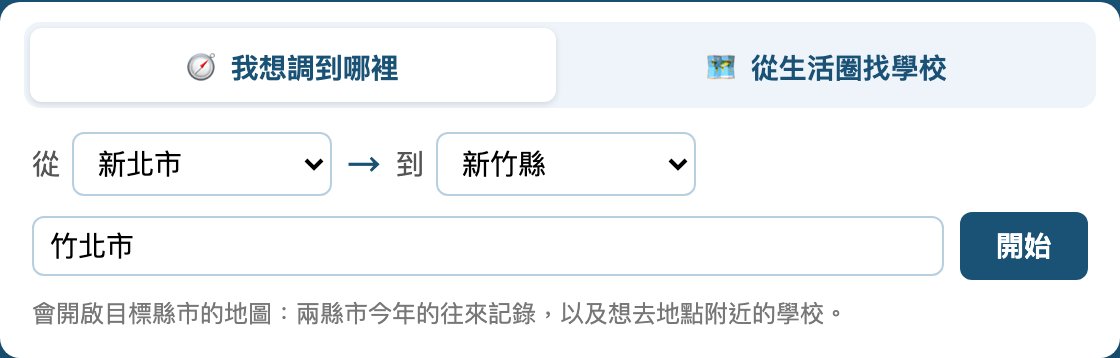
- 填「從」和「到」:「從」選你目前服務的縣市,「到」選想調往的縣市。「到」一定要選;「從」沒選也能進入,之後在地圖頁的面板裡再選。
- 填「想去的地方」(選填):可以填學校或區/鄉/鎮,例如「竹北市」或「中正國小」。輸入時會跳出建議,只列出目的地縣市裡的地方。沒有明確目標可以先空著。
- 按「開始」:會打開目的地縣市的地圖,右側(手機是下方)出現「🧭 我想調到○○」面板。
- 看「① 今年兩縣市往來」:分成「起點 → 目的地」與「目的地 → 起點」兩組,各有幾位老師成功調動。點一組展開名單,再點一筆紀錄,地圖上就會畫出這位老師從哪所學校調到哪所學校。
- 看「② 目標附近的學校」:以你填的地方為中心,列出半徑內的學校,每所都有距離、區、規模、班級數、學生數、偏遠屬性,以及今年有幾位老師調入。點一所學校,地圖會移過去並打開資訊視窗。
- 調整條件:拖曳「半徑」滑桿(1–20 公里);點「小型」「中大型」等規模按鈕只看某些規模(可以多選,都不選就是全部);列表上方可以切換依「距離」「人數多→少」「人數少→多」排序。
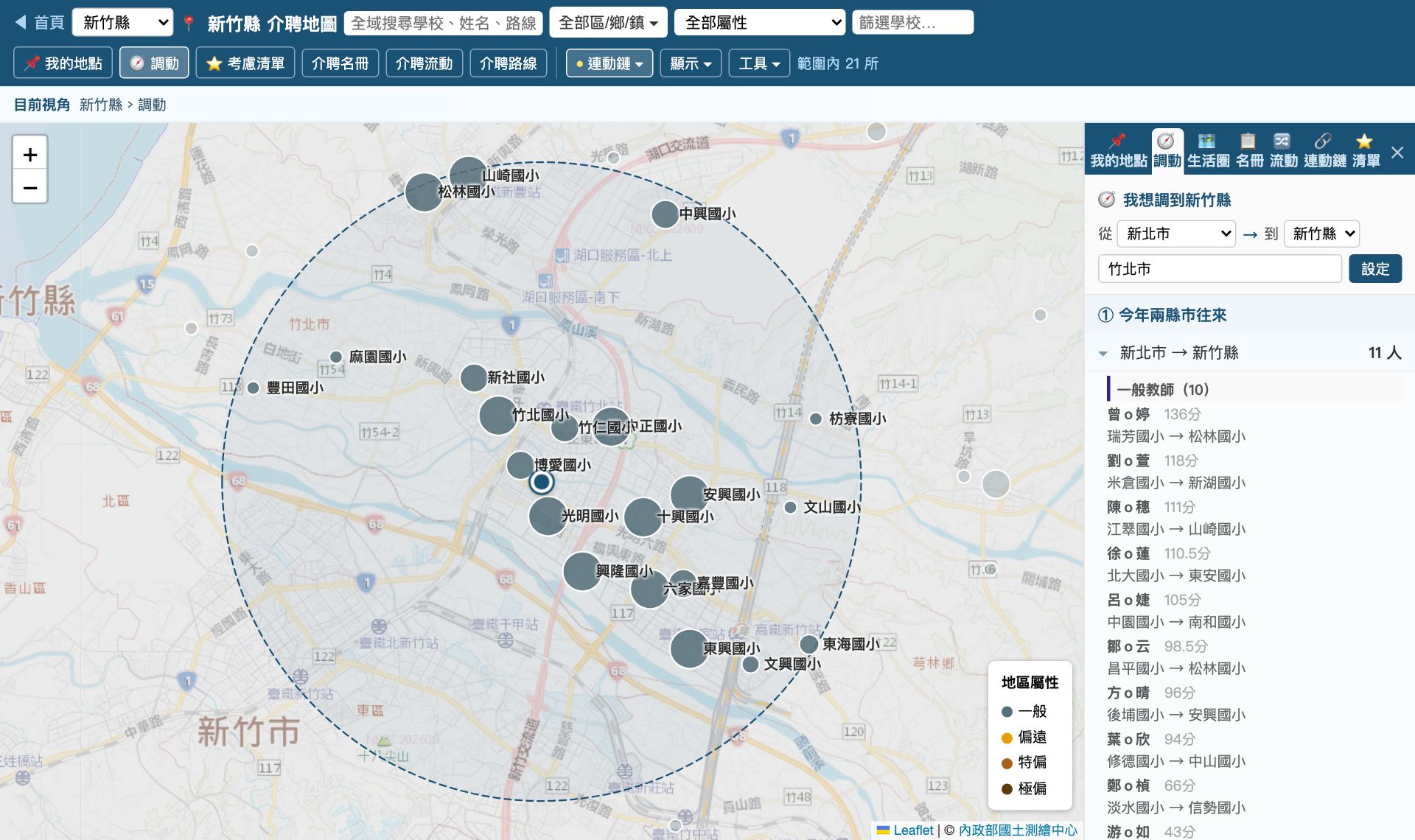
- 沒有填想去的地方?地圖會先顯示整個目的地縣市。在面板的輸入框填地點後按「設定」,或按「📍 在地圖上選點」再點地圖一下,就會開始列附近的學校。
- 中心點不準?地圖上的中心點可以直接拖曳,放開後列表會重新計算。
- 校名太擠?範圍內的學校會標出校名;可以到「顯示 ▾」開啟「簡化校名」,只留「竹北」這樣的簡稱。
- 看到喜歡的學校,在資訊視窗按「☆ 加入考慮清單」,之後在「⭐ 考慮清單」一起比較。
- 設定了「我的學校」,「從」會自動帶入你學校所在的縣市,資訊視窗也會顯示到本校的直線距離。
- 起訖選同一個縣市時,面板會提醒你改看「名冊 → 縣內」。
⚠️ 看往來紀錄前要知道
- 只是今年的結果:代表今年有這些老師成功調動,不是固定的名額。
- 明年會不一樣:每年開出的缺額、申請的人和積分都不同。
- 想去的學校不一定有缺:學校要開出缺額才能調入;附近學校的列表是幫你認識環境,不代表能調到那裡。
🗺 從生活圈找學校
適合:以住家或通勤範圍為主,不管學校屬於哪個縣市以住家為中心畫一個圓,列出圈內所有國小,不受縣市界線限制。
住在縣市交界的人,通勤範圍常常跨到隔壁縣市。生活圈把本縣市和相鄰縣市的學校一起列出,並標出每所學校屬於哪個縣市。
怎麼使用
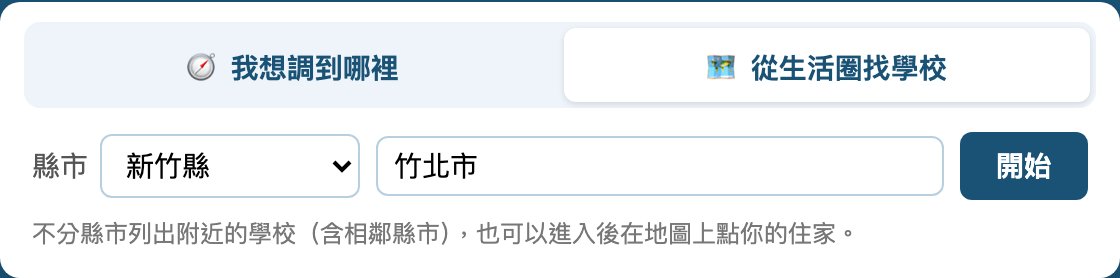
- 選「縣市」:選你想生活的地方所在的縣市。
- 填「想生活的地方」(選填):可以填學校或區/鄉/鎮,也可以填相鄰縣市的地方,例如選新竹縣、填新竹市的「東區」。想用住家的確切位置,這格先空著,進入地圖後再點。
- 按「開始」:打開地圖與「🗺 生活圈找學校」面板。
- 設定中心:若剛才沒填地點,按「📍 在地圖上選點」,再點地圖上你的住家;也可以在面板輸入框填學校或區/鄉/鎮後按「設定」。中心點可以拖曳微調。已經在「📌 我的地點」面板的「📍 自訂地點」分頁設定了地點(例如住家)的話,直接按「📍 以住家為中心」,或在那個分頁按「🗺 生活圈」捷徑。
- 看附近的學校:地圖畫出一個圓圈,面板列出圈內的學校,包含相鄰縣市的學校,並標出每所學校屬於哪個縣市、各縣市各有幾所。點一所學校,地圖就移過去並打開資訊視窗。
- 調整條件:半徑、學校規模、排序的用法和「我想調到哪裡」相同。面板上方的「範圍」可以取消不想考慮的相鄰縣市,例如只想留在本縣市。
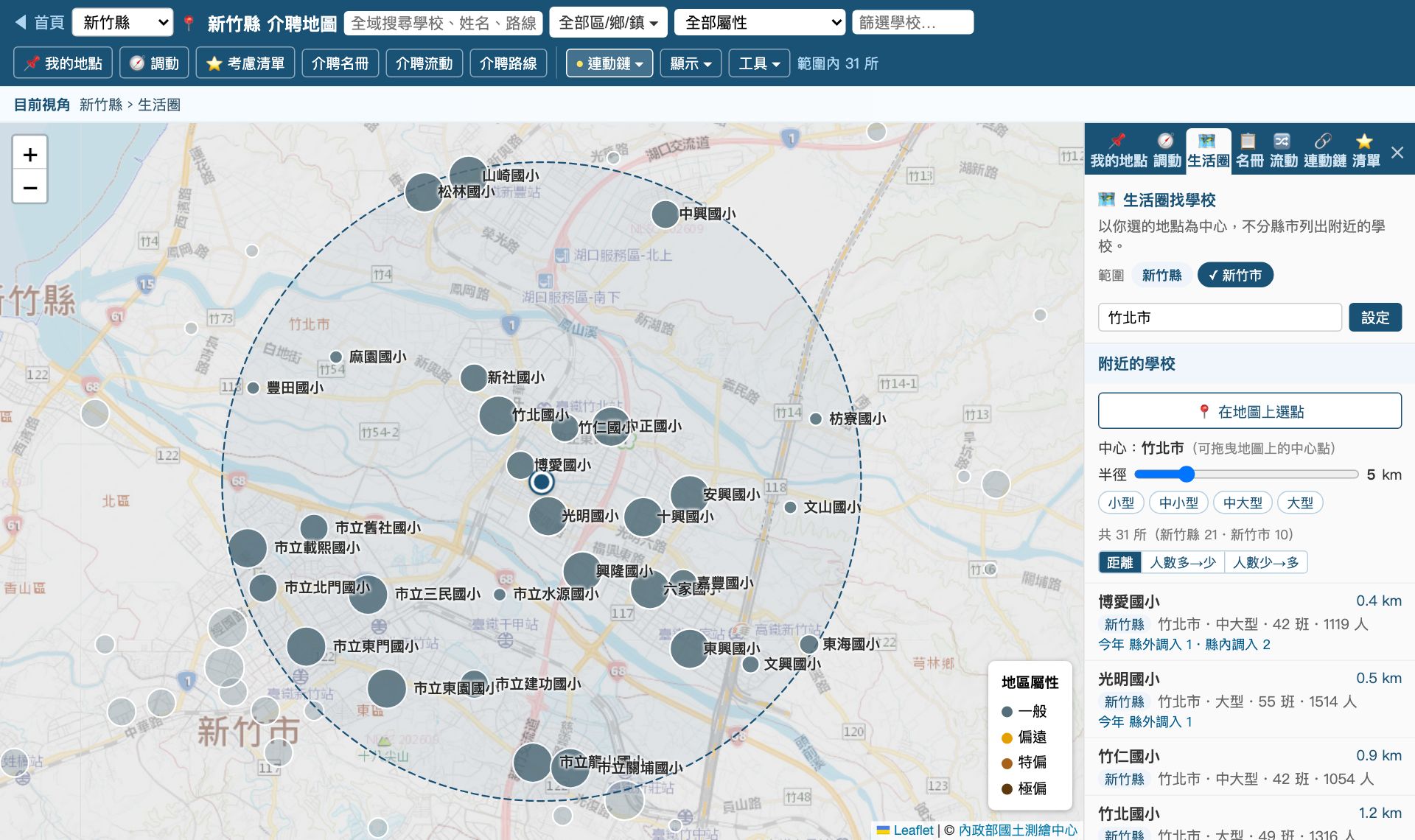
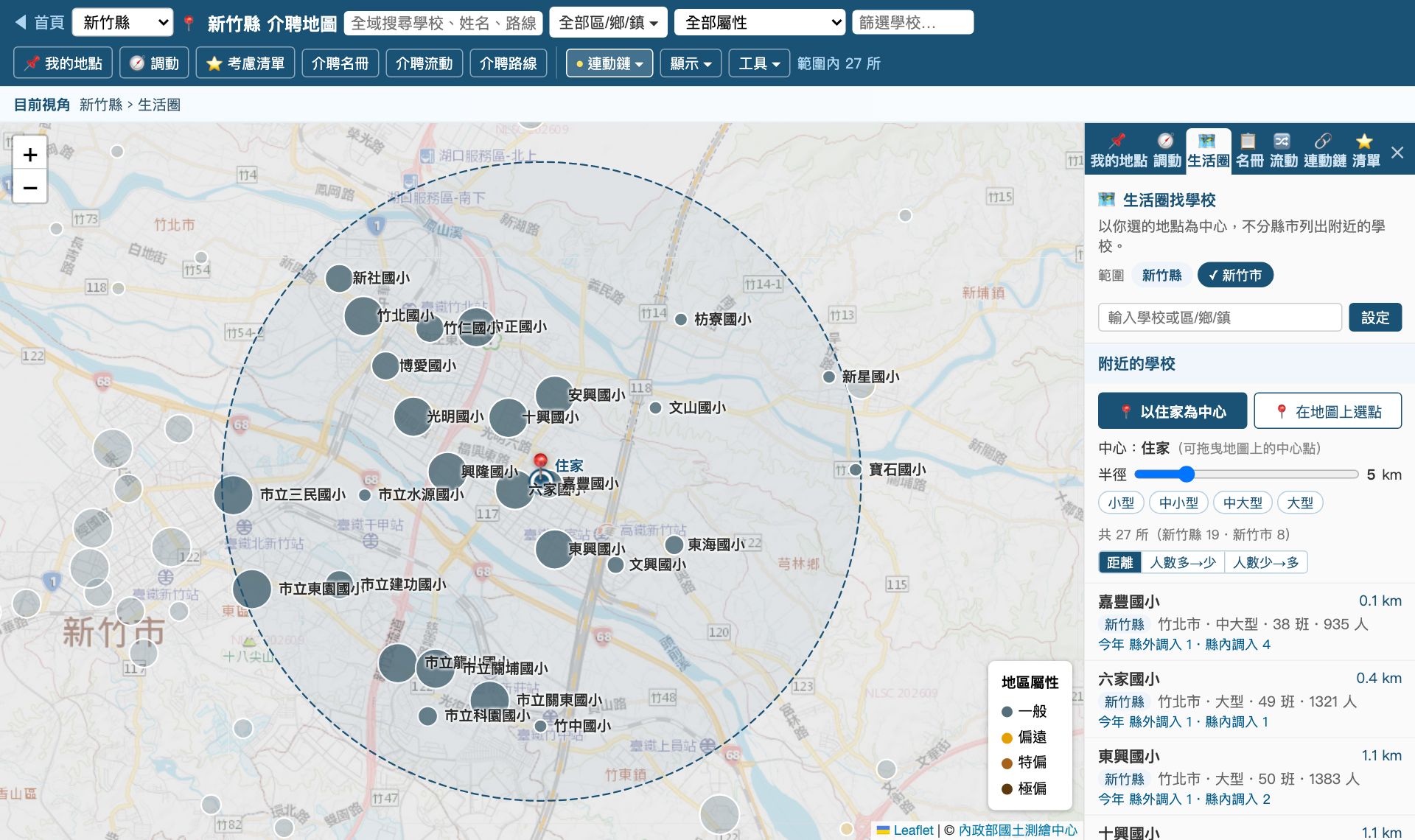
- 中心在隔壁縣市?輸入的地點或選的點在相鄰縣市時,地圖會自動換到那個縣市,圓圈與半徑保持不變。拖曳中心點到相鄰縣市時不會自動換,面板會出現「切換到〇〇地圖」按鈕,需要時再按。
- 「範圍」只列圓圈內有學校的縣市,所以放大半徑時可能多出新的縣市按鈕。
- 範圍內的學校圓點較深、範圍外的變淡;工具列的數字也會改成「範圍內 N 所」。
- 生活圈只看距離,不管你從哪裡調過來;想同時看兩縣市的往來紀錄,改用「🧭 我想調到哪裡」。
📍 直接選縣市,隨便看看
適合:還沒有特定目標,想先了解某個縣市今年的調動情形一眼看出一個縣市今年和其他縣市之間的流向,再往下點到每一筆調動。
先從縣市層級看淨調出、淨調入,再展開某個縣市的名單,最後點一筆紀錄看兩校之間的路線與距離;有縣內資料的縣市,還能看各區/鄉/鎮之間的流動。
怎麼使用
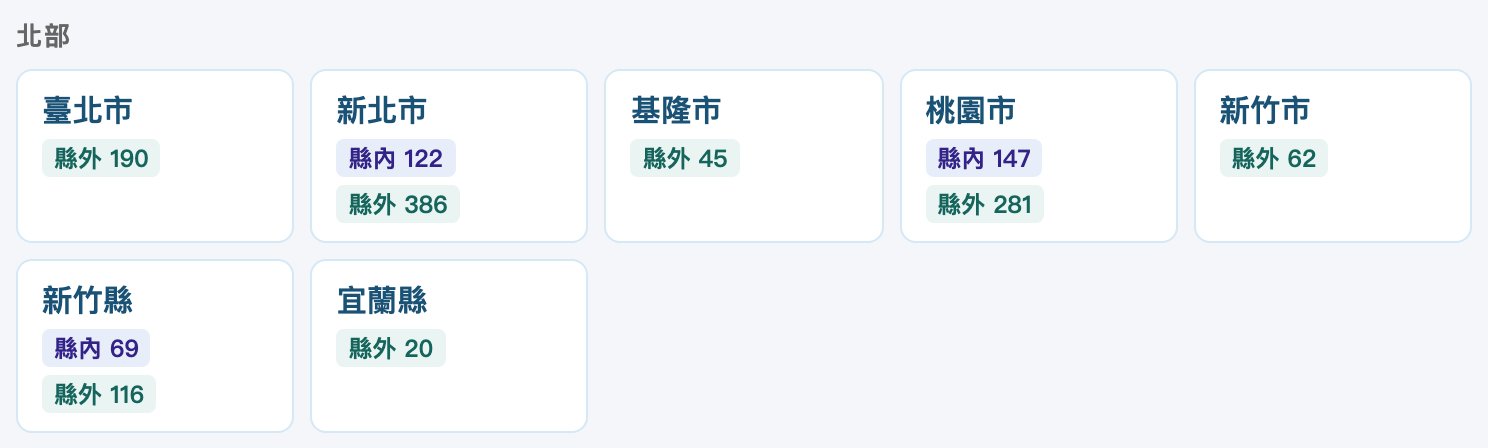
- 點一個縣市卡片:首頁往下捲,依北部、中部、南部、東部與離島分區。卡片上的數字可以先看出這個縣市有多少資料。
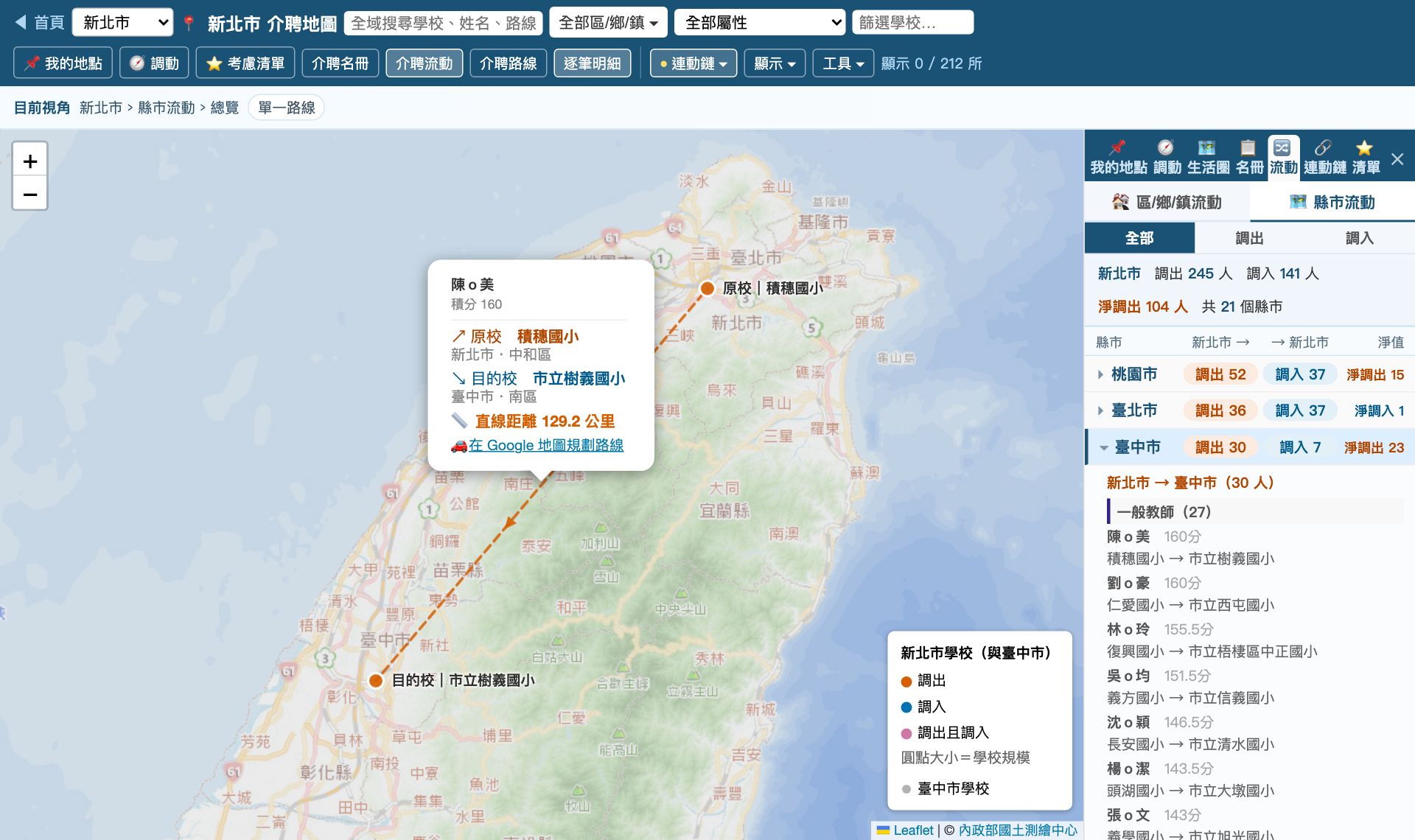
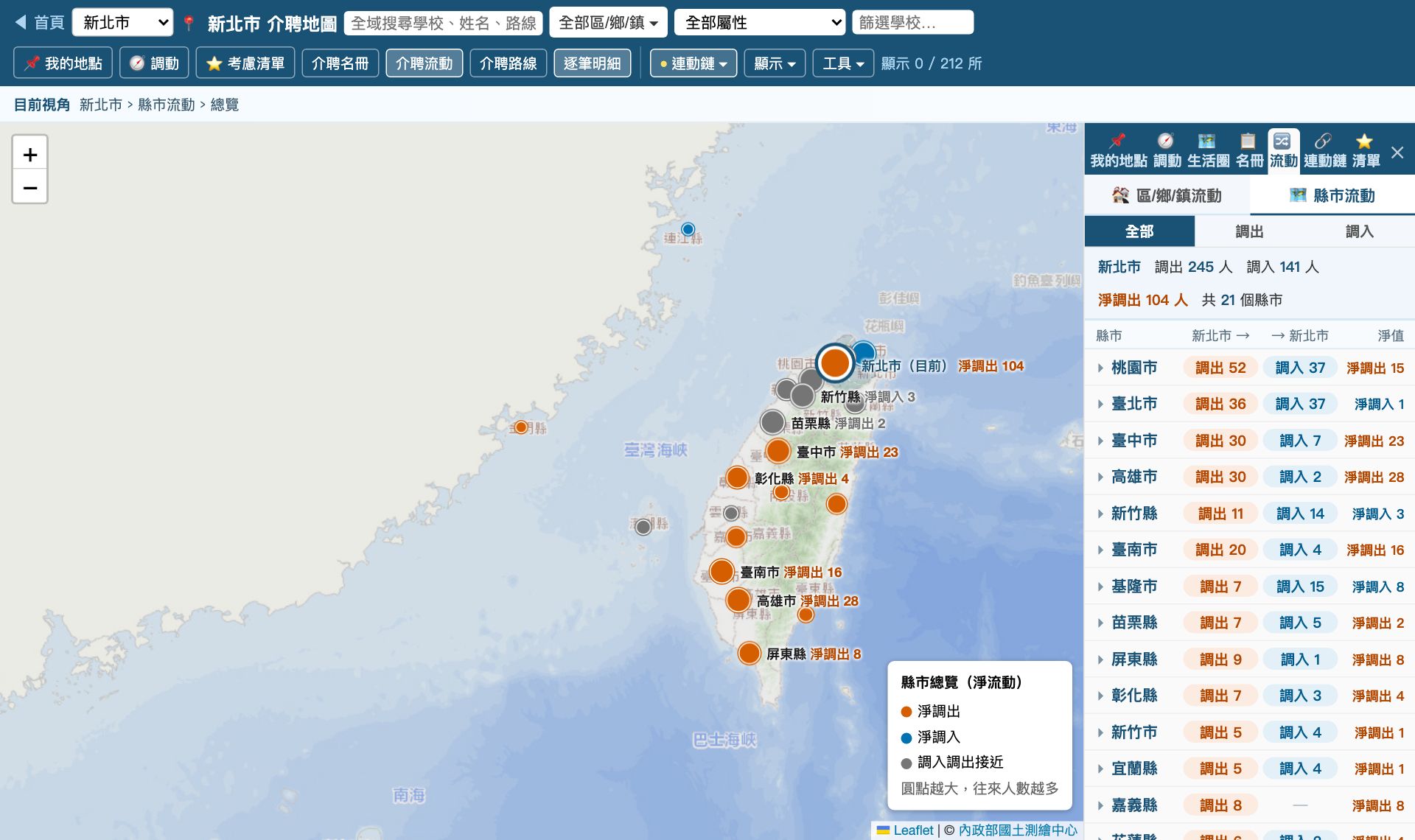
- 先看「縣市總覽」:進入後會先打開「介聘流動 → 縣市流動」。地圖上每個圓點代表一個縣市,圓點越大往來人數越多;橘色是這個縣市淨調出較多、藍色是淨調入較多、灰色是兩邊接近。右側面板列出和每個縣市之間的調出、調入人數與淨值。
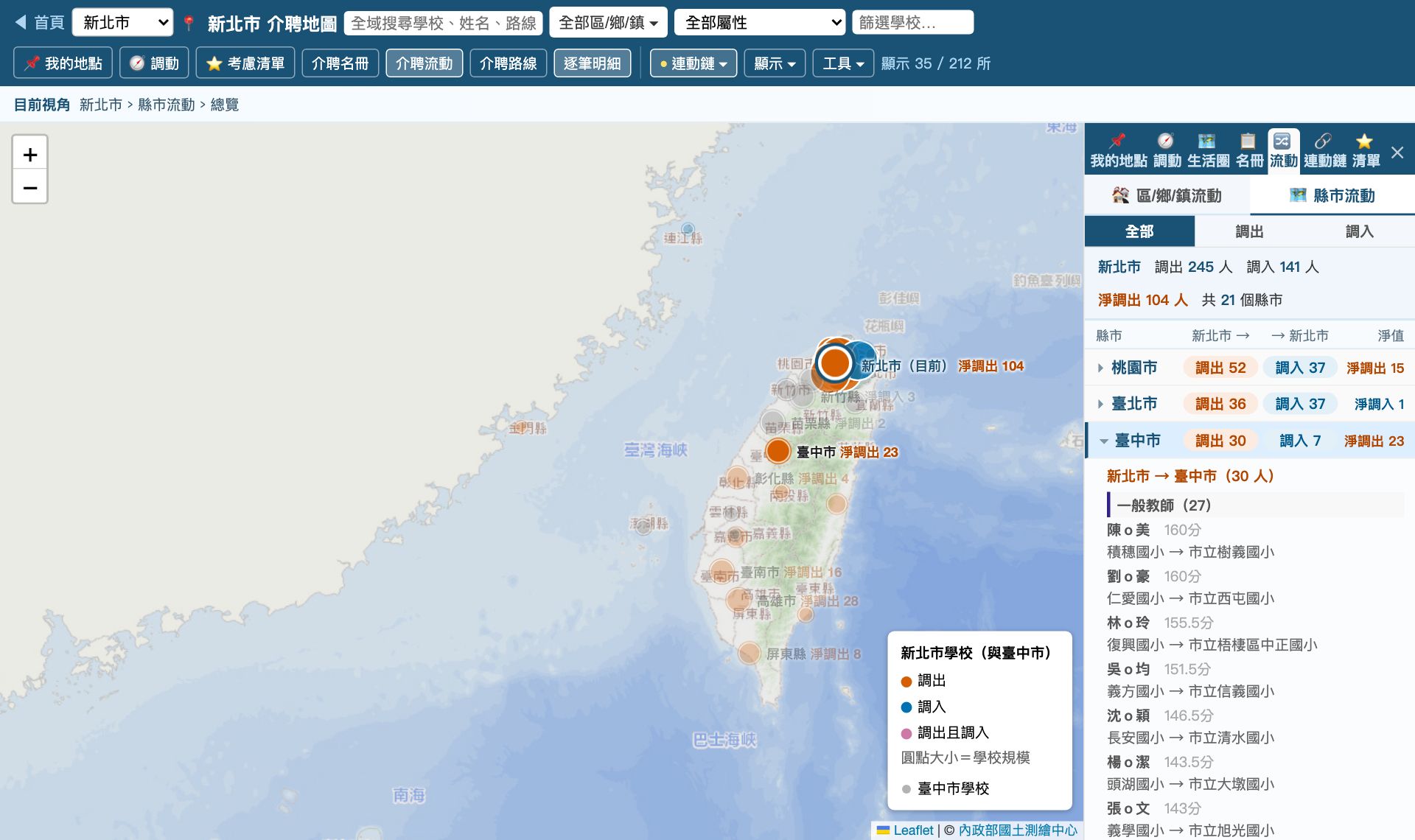
- 點一個縣市展開名單:在面板點一列(例如臺中市),地圖只留下和那個縣市有往來的學校,下方展開逐筆紀錄,依類別與積分排列;再點同一列即可收合。
- 點一筆紀錄看路線:地圖畫出這位老師從原校到目的校的路線,虛線朝目的地流動,並跳出路線資訊:姓名(已遮蔽)、積分、兩校所在的縣市與區、直線距離,以及「在 Google 地圖規劃路線」的連結。點地圖空白處取消路線。
- 只看調出或調入:面板上方的「全部/調出/調入」可以切換方向。
- 改看個別學校:按工具列的「逐筆明細」,地圖改為畫出每一筆縣外調動路線,並標出有縣外調動的學校(橘色調出、藍色調入、紫紅色兩者都有)。再按一次「縣市總覽」回到縣市層級。
看縣內的調動(有縣內資料的縣市)
首頁卡片標有「縣內 N」的縣市,可以看縣市內部各區/鄉/鎮之間的調動:
- 切到「區/鄉/鎮流動」:在「介聘流動」面板上方,把「縣市流動」切到「區/鄉/鎮流動」。
- 選一個區/鄉/鎮:從下拉選單選擇,例如彰化縣的永靖鄉。地圖只留下和這個區/鄉/鎮有調動的學校,畫出路線並框出相關的區/鄉/鎮範圍:橘色是老師調出去的地方、藍色是老師調進來的地方,灰色是同一區/鄉/鎮內的調動。
- 看面板統計:上方是調出、調入、淨調入人數;下方分成「區/鄉/鎮內流動」「調出 → 其他區/鄉/鎮」「調入 ← 其他區/鄉/鎮」三組,點一列可以展開名單,點名單中的紀錄會在地圖上畫出那一筆路線。
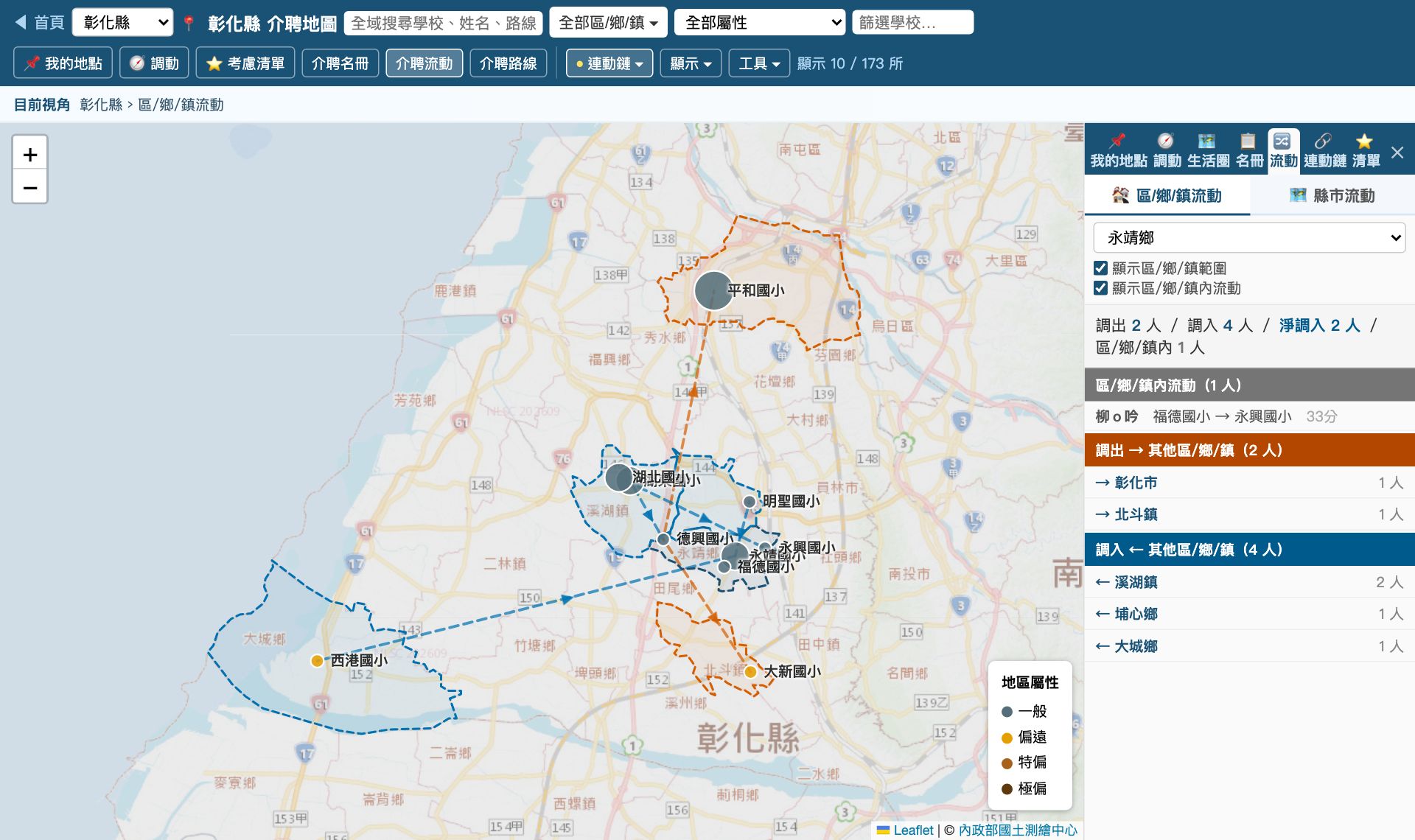
面板下拉選單下方的兩個勾選框可以隱藏區/鄉/鎮範圍或區/鄉/鎮內流動。想逐筆看全縣的縣內紀錄,打開「介聘名冊」切到「縣內」分頁;「介聘路線」則會把所有縣內路線一次畫在地圖上。
點學校,看學校資訊
地圖上的每個學校圓點都可以點,資訊視窗包含:
- 基本資料:區/鄉/鎮、地址、電話、學校網站,以及 Google 地圖、街景、新聞的連結。
- 學校規模:班級數與規模、學生數與平均每班人數、男女教師人數。
- 今年的介聘:「縣外介聘」「縣內介聘」分別列出調出與調入的老師、對方學校與積分;點有底線的姓名,地圖就畫出那一筆路線。
- 兩個按鈕:「☆ 加入考慮清單」與「🏫 設為我的學校」。設定我的學校後,其他學校的資訊視窗會多一行到本校的直線距離;在「📌 我的地點」面板的「📍 自訂地點」分頁設定了地點(例如住家)的話,也會多一行到那裡的距離。
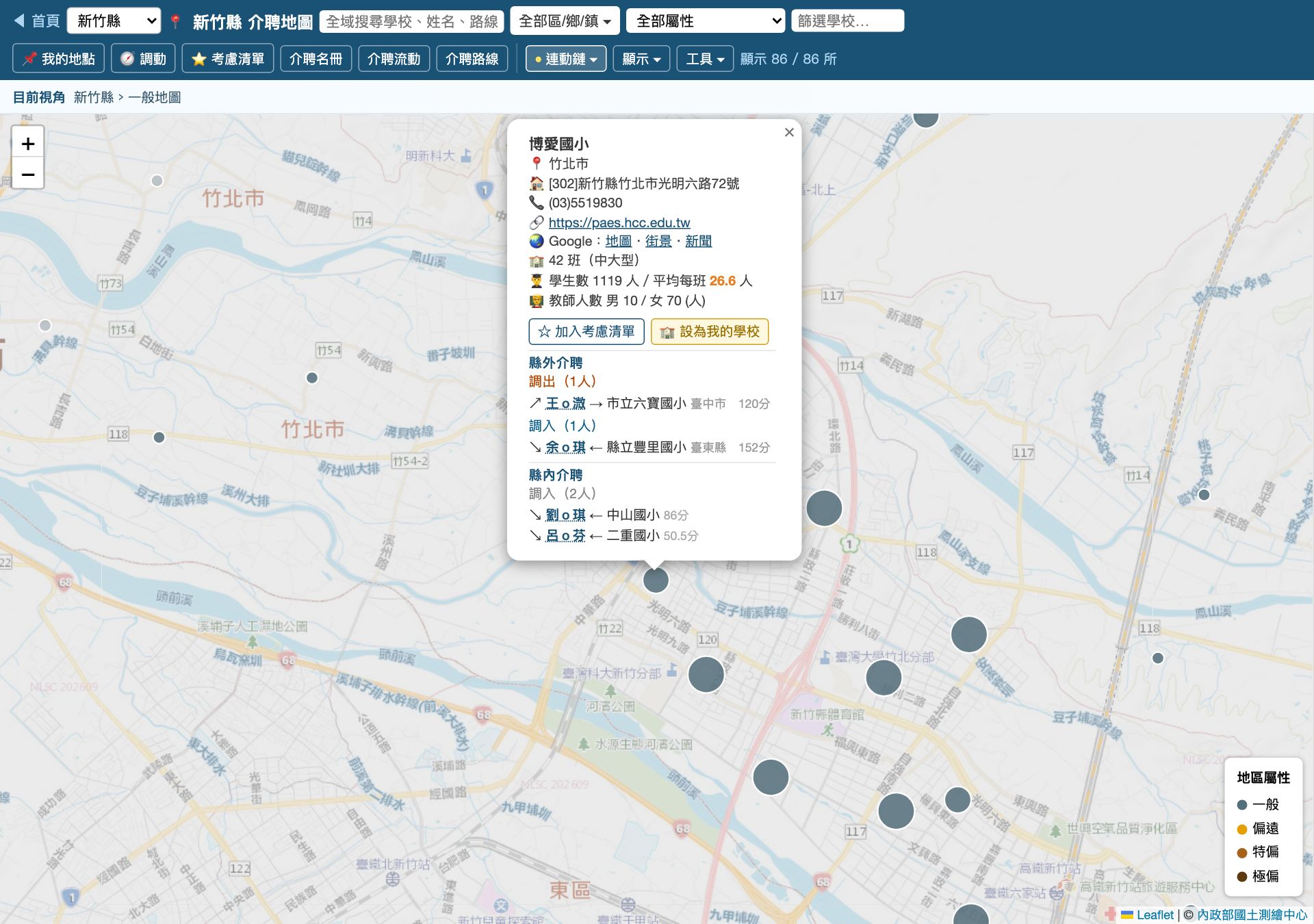
縣市總覽畫面不會畫出個別學校。想點學校,先按「逐筆明細」,或按面板右上角 ✕ 關閉面板,回到顯示全部學校的一般地圖。
- 換縣市:用左上角的縣市選單,不必回首頁。
- 看到有興趣的學校或縣市,再改用「🧭 調動」或「🗺 生活圈」深入找學校。
🔗 連動鏈:把一筆筆介聘串成一圈
不只看「誰調到哪裡」,還能看出幾位老師的調動如何接成一圈、彼此遞補。
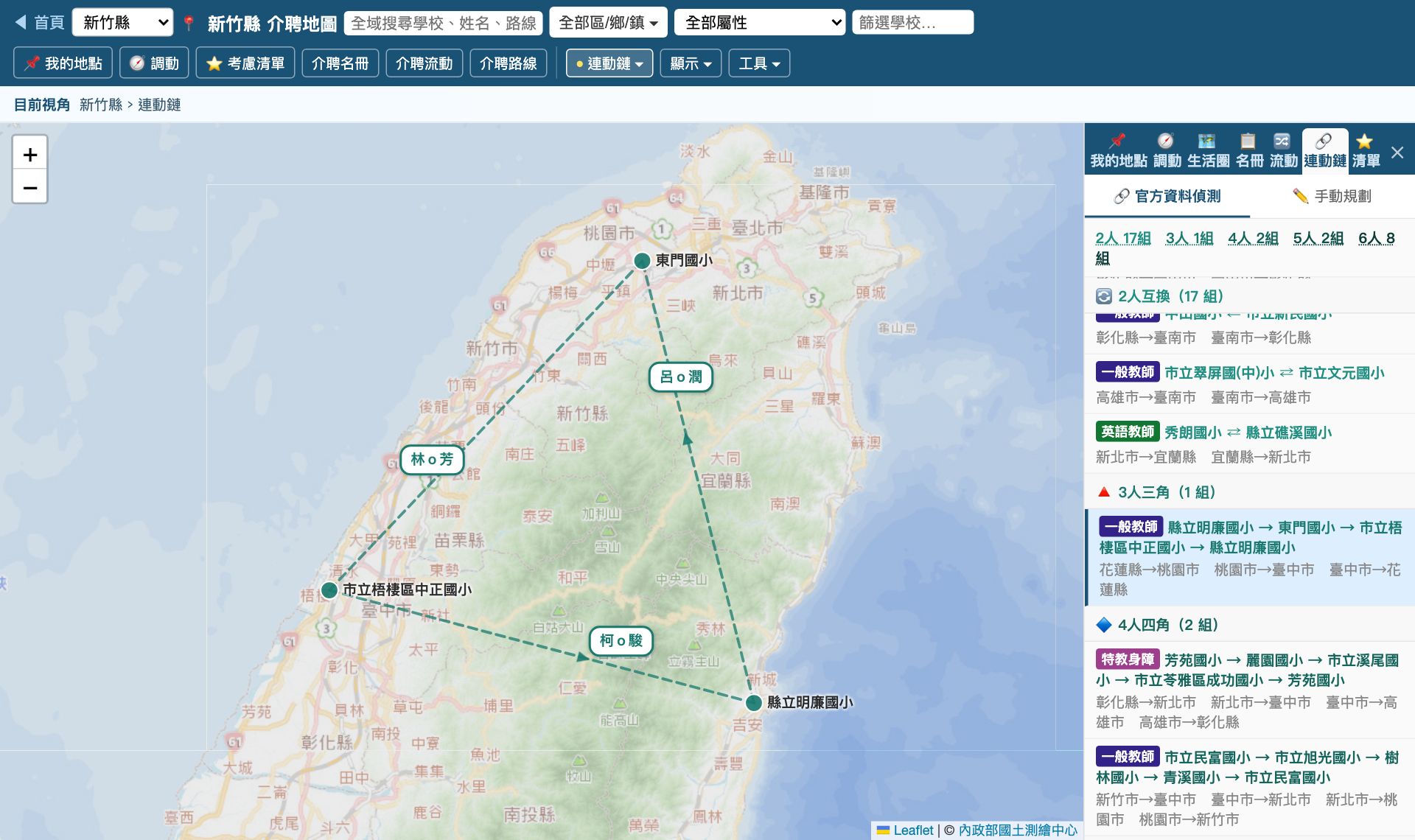
縣外介聘常常不是單向的:A 校老師調到 B 校,B 校老師調到 C 校,C 校老師又調回 A 校,三個缺剛好互相補上。這樣的關係分散在不同縣市的名冊裡,很難自己找出來;連動鏈會自動從今年的官方縣外資料把它們串起來。
B 校老師 → C 校
C 校老師 → A 校 = 3 人三角連動
- 2 到 6 人:從 2 人互換、3 人三角,一直找到 6 人成環。
- 同類別才會相連:例如「一般教師」的缺只由「一般教師」遞補,不會和英語、特教等類別混在一起。
- 全台灣一起看:連動鏈跨越多個縣市,地圖會以全台灣為範圍畫出路線。
怎麼使用
- 打開連動鏈:在任一縣市的地圖,按工具列「連動鏈 ▾ → 🔗 連動鏈偵測」,或面板上方的「連動鏈」分頁。
- 按「🔗 開始偵測連動鏈」:會載入全部 22 個縣市的縣外資料來找,需要幾秒鐘;找過一次後再打開就直接顯示結果。
- 挑一組來看:結果依人數分組(2 人互換、3 人三角…),上方可以直接跳到某一組。點一組,地圖就畫出這幾所學校之間的路線與老師姓名(已遮蔽)。
- 想自己排排看:「連動鏈 ▾ → ✏️ 手動規劃」(或面板「連動鏈」分頁裡的「✏️ 手動規劃」)可以輸入假想的調動,只針對你輸入的資料找連動,並列出還沒配成一圈的紀錄。
- 設定了「我的學校」,在「📌 我的地點」面板的「🏫 我的學校」分頁可以直接找出包含本校的連動鏈,也能一鍵把本校加入手動規劃。
- 路線上的姓名可以在「連動鏈 ▾ → 路線上顯示姓名」關閉。
⭐ 考慮清單與我的評估:把想去的學校想清楚
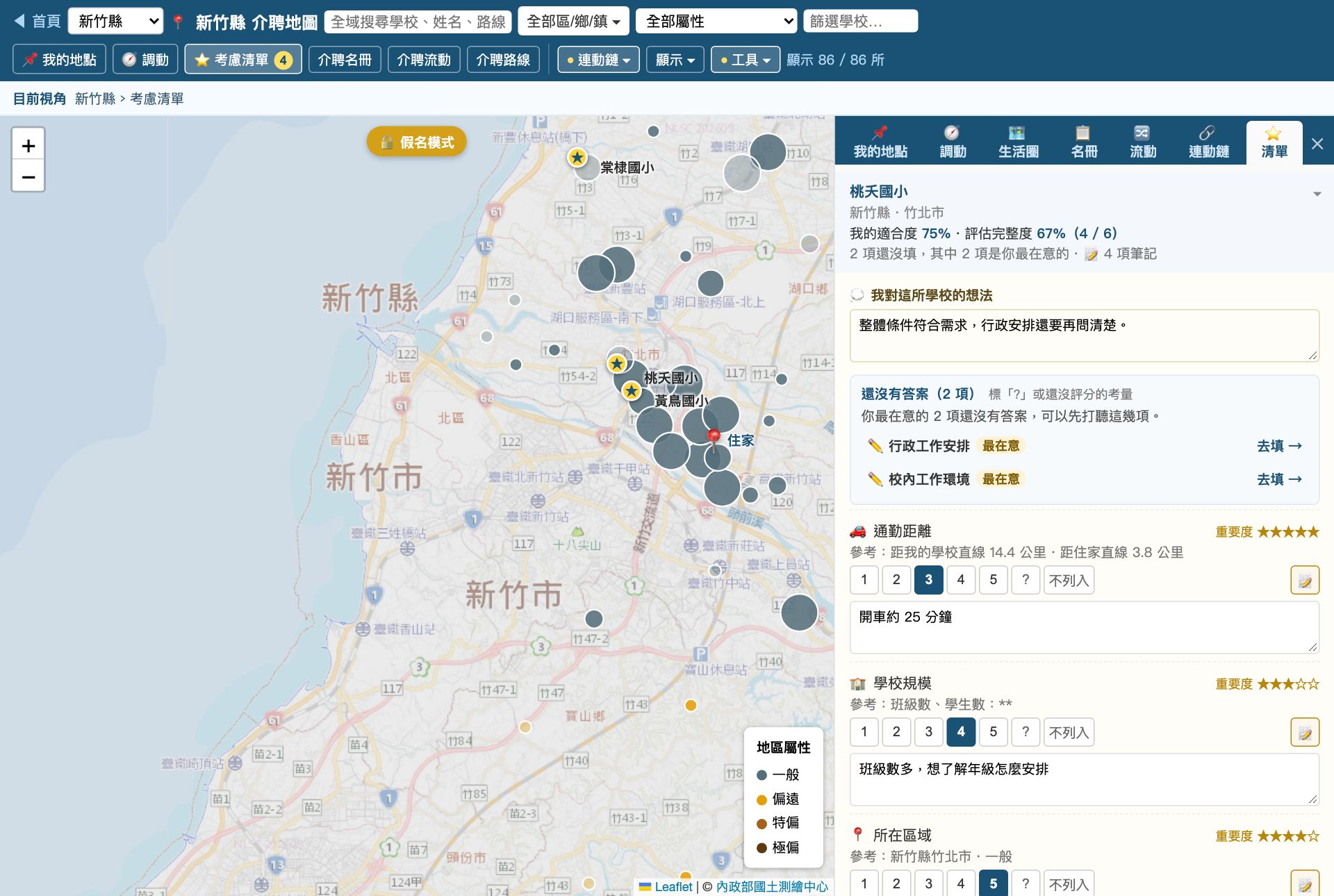
依你在意的條件,整理考慮清單裡每所學校「適不適合我」,也記下自己打聽到的資訊。
評估只存在你這台裝置的瀏覽器,不會上傳、不會公開;分數是你自己的判斷,不是學校的好壞。
怎麼使用
- 加入考慮清單:在學校資訊視窗按「☆ 加入考慮清單」,可以跨縣市。清單在面板的「⭐ 清單」分頁,能匯出文字檔或分享給家人。
- 開始評估:清單面板切到「🧭 我的評估」,按「開始我的評估」。
- 設定我的考量:預設有通勤距離、學校規模、所在區域,也可以自己新增(例如「行政工作安排」),最多 8 個,剛好填滿九宮格。每個考量用星號設定對你有多重要。
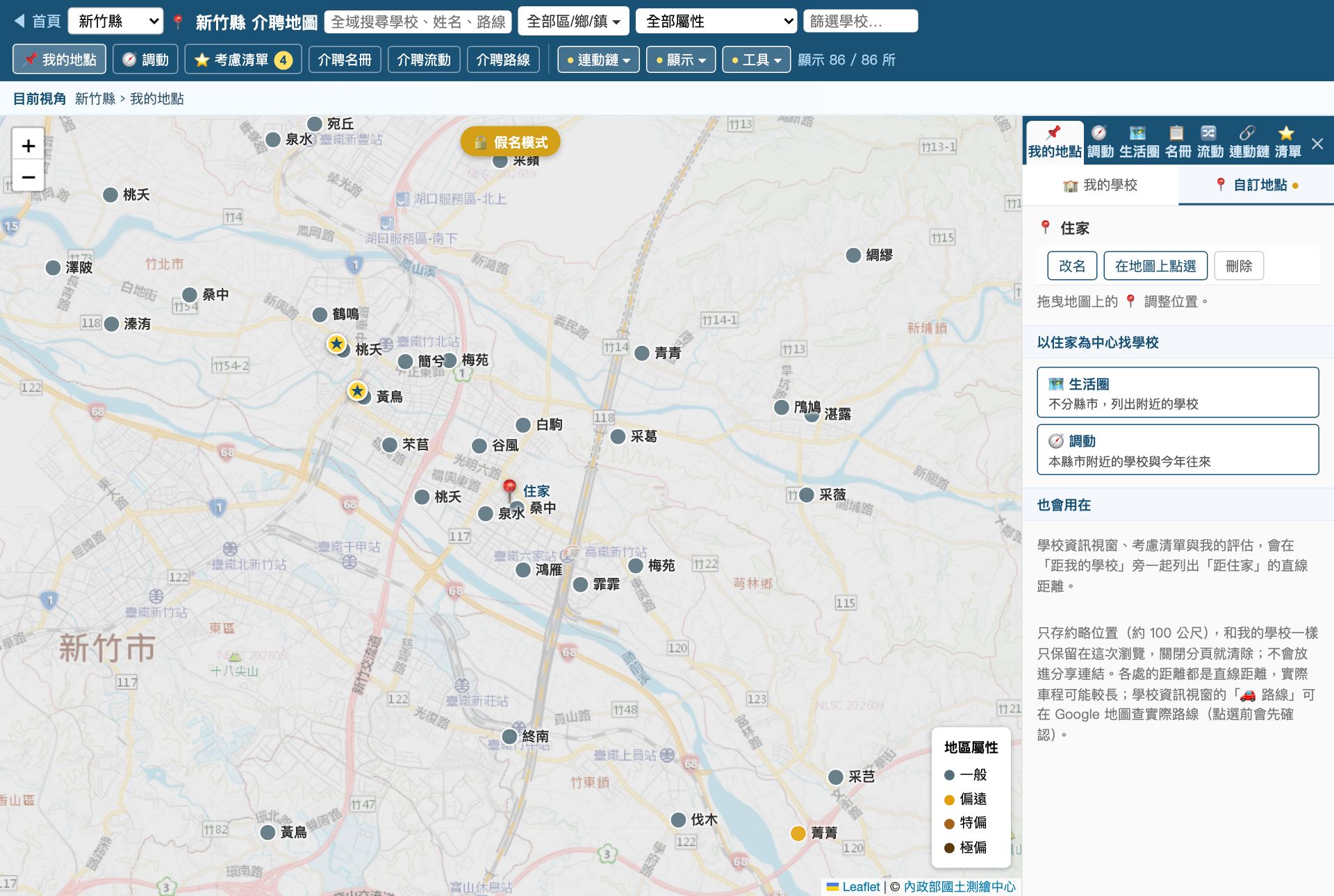
- 到住家等地點的距離:「通勤距離」的參考資料會同時列出到我的學校與到自訂地點的直線距離。自訂地點在「📌 我的地點」面板上方的「📍 自訂地點」分頁設定(評估裡的「📍 設定自訂地點」也會直接開到這裡):按「在地圖上放置」,把地圖上的 📍 拖到你要的位置(或按「在地圖上點選」再點地圖),再按「改名」取個名字,例如「住家」「老家」。只存約略位置(約 100 公尺),和我的學校一樣關閉分頁就清除。設定後,學校資訊視窗、考慮清單也會列出到這裡的距離;分頁裡還有「🗺 生活圈」「🧭 調動」捷徑,一鍵以這裡為中心找學校。
- 逐校評分:每個考量打 1–5 分「對我的適合程度」(5 👍 非常適合、3 😐 可接受、1 👎 很不適合)。還不清楚標「?」,不會被算成 3 分;跟這所學校無關的標「不列入」。
- 記下資訊與想法:每個考量可以寫筆記,每所學校也可以寫一段「💭 我對這所學校的想法」。
四個分頁
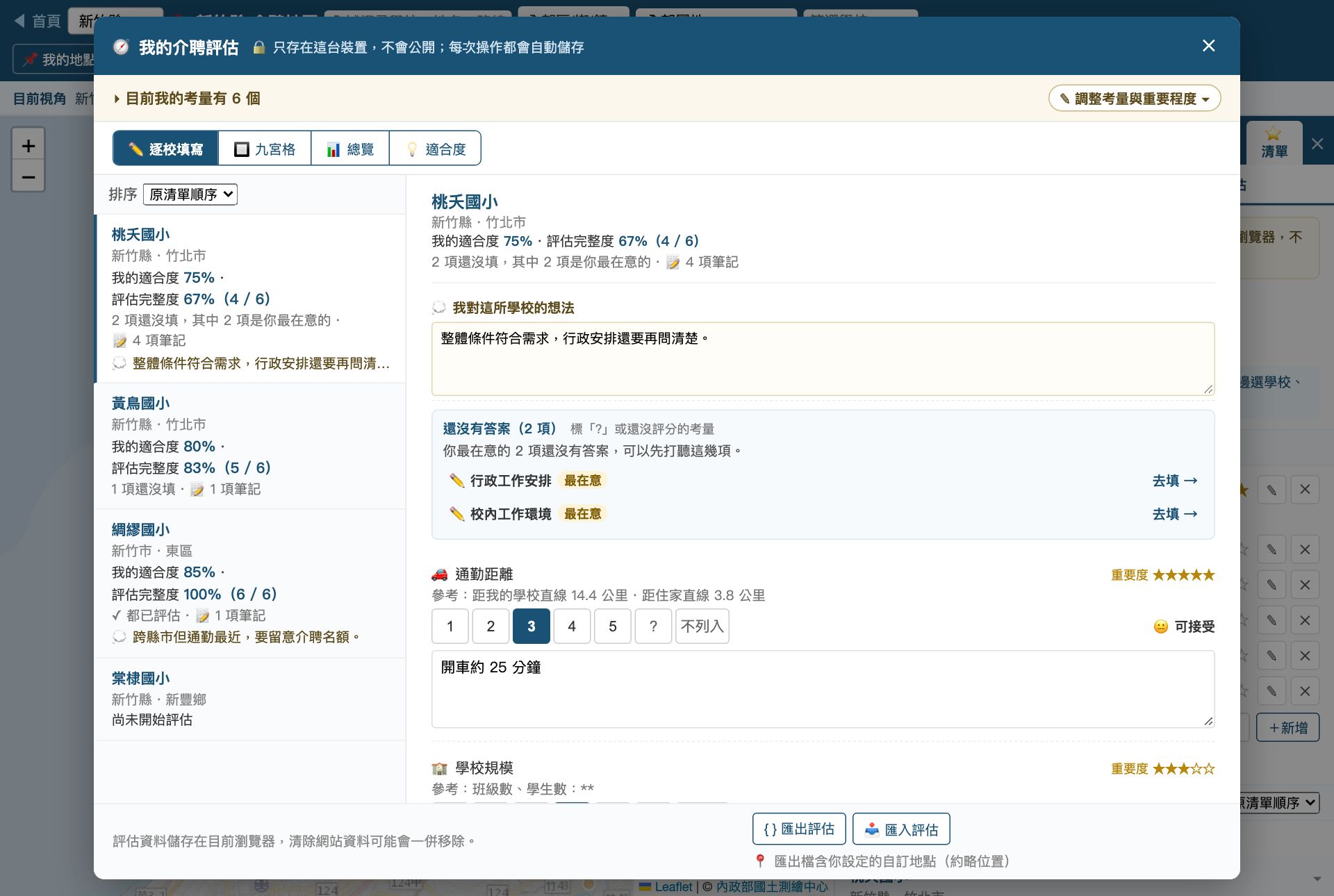
- ✏️ 逐校填寫:一所一所快速評分。電腦上建議按「⤢ 放大填寫」,用較大的視窗填(手機會開成全螢幕)。
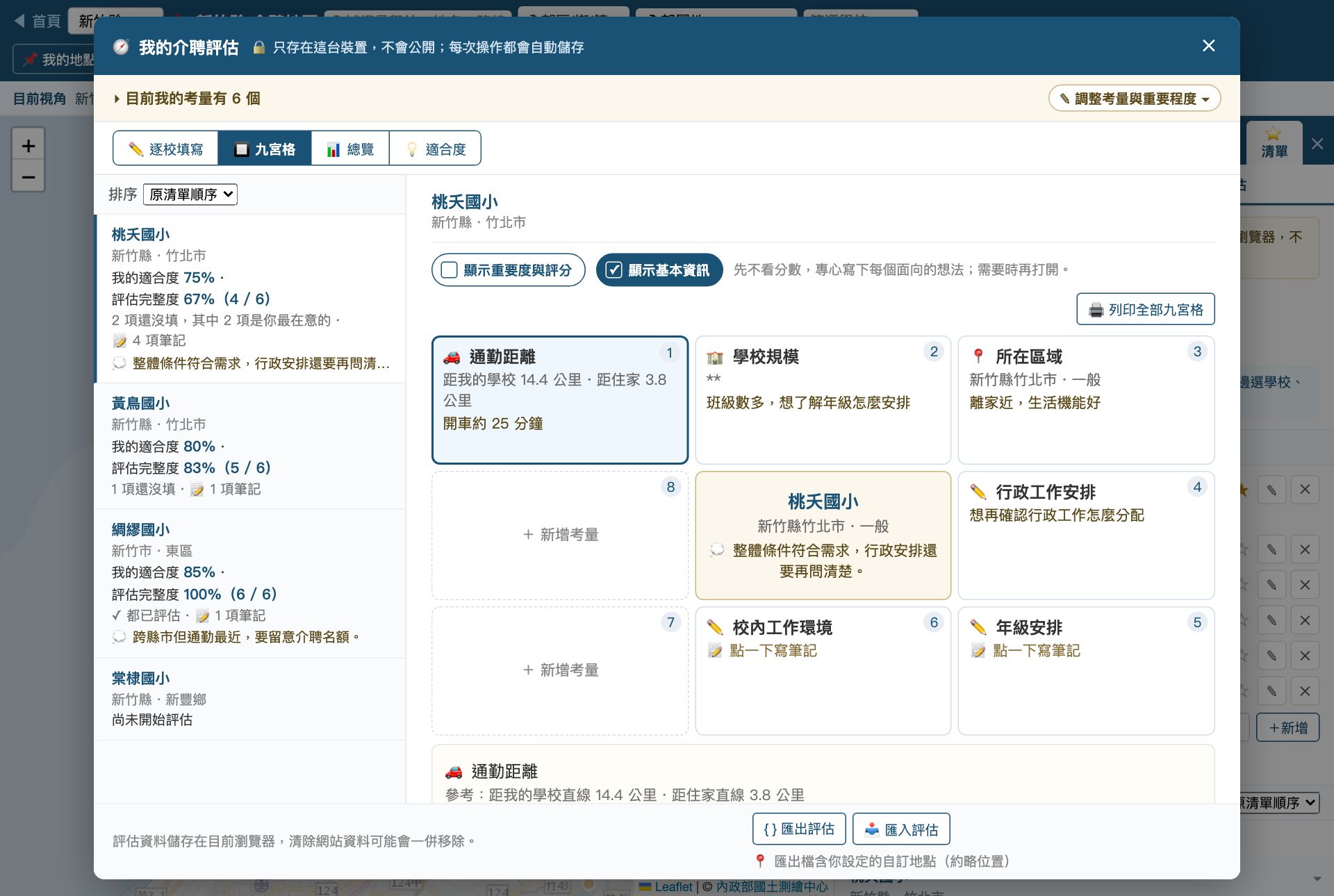
- 🔲 九宮格:用曼陀羅九宮格把一所學校想周全,中間是學校,周圍 8 格是你的考量(從左上角順時針排列)。預設只寫筆記、不看分數,需要時按「顯示重要度與評分」;格子裡的距離、規模、區域可用「顯示基本資訊」開關。「🖨 列印全部九宮格」可以每校一頁印出或另存 PDF。
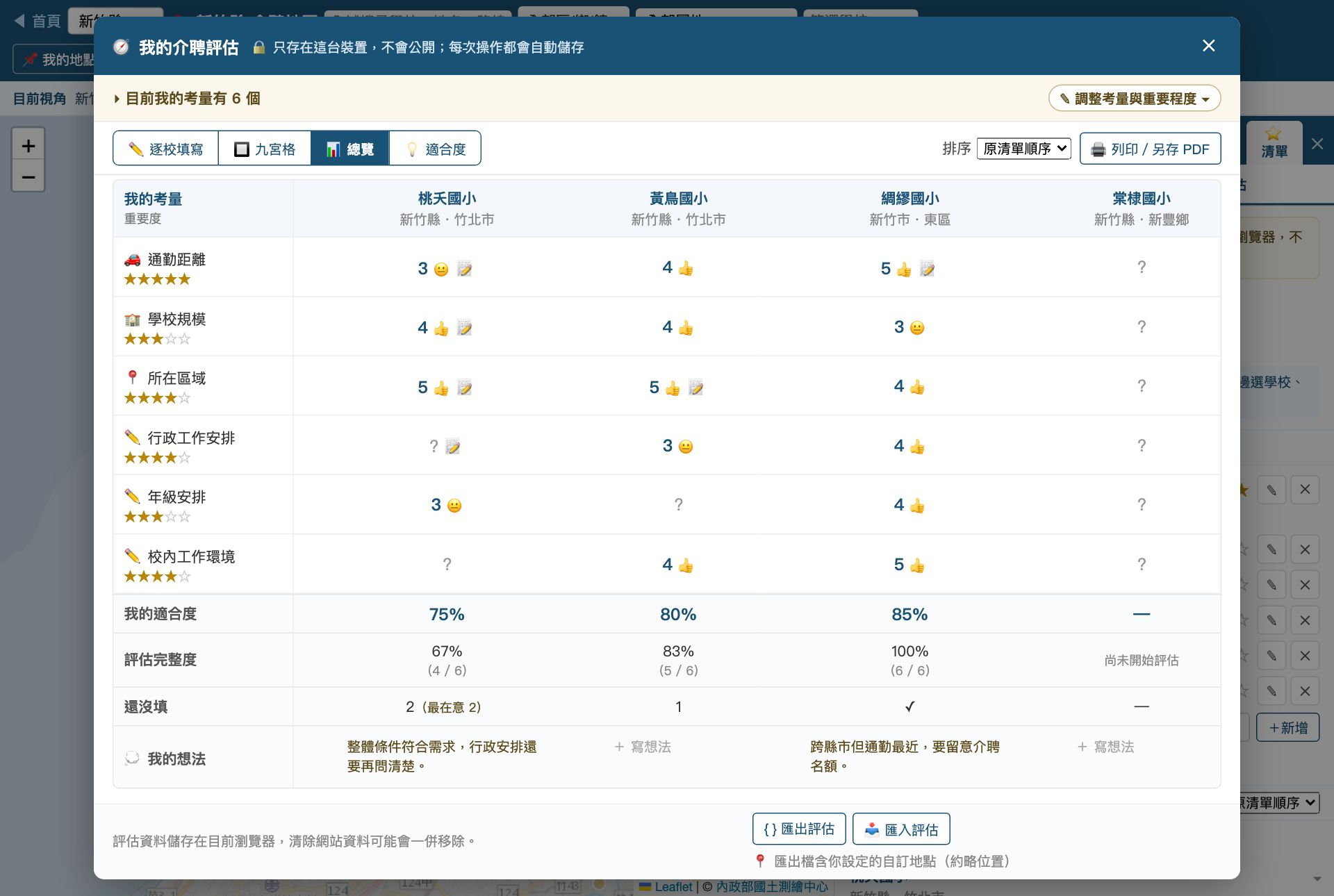
- 📊 總覽:一張表比較所有學校的評分、適合度與還沒填的項目;「🖨 列印/另存 PDF」可以印出 A4 橫向的總覽表,連同各校的想法與筆記。
- 💡 適合度:適合度、完整度怎麼算,以及計算範例。
看結果
- 我的適合度:依你的評分與重要程度算出的加權平均,越重要的考量影響越大;只算已評分的項目。
- 評估完整度:已評分的項目占多少,例如「75%(6 / 8)」。完整度低時,適合度只能當參考;還沒評的學校顯示「尚未開始評估」。
- 還沒有答案:標「?」或還沒評分的考量會列成清單,你最在意的(重要程度 4 顆星以上)排前面並標「最在意」;先列 3 項,其餘收在「還有 N 項」,按「去填 →」就跳到那一項。還沒開始評估的學校不列清單,只提示從第一項開始。
- 怎麼算:放大視窗的「💡 適合度」分頁有完整說明與計算範例;面板裡按「💡 適合度」展開。
- 清除瀏覽器的網站資料會一併刪除評估,建議偶爾用「{ } 匯出評估」備份;換裝置時用「📥 匯入評估」,清單中的學校會一起加回。
畫面介紹
上方工具列
- 縣市選單:切換到其他縣市。地圖一次以一個縣市為主。
- 全域搜尋:輸入校名、姓名或區/鄉/鎮,直接跳到結果。
- 篩選:依區/鄉/鎮、偏遠屬性、學校規模或校名,只顯示部分學校(手機版收在「篩選 ▾」裡)。
- 功能按鈕:📌 我的地點(我的學校與自訂地點)、🧭 調動、⭐ 考慮清單、介聘名冊、介聘流動、介聘路線、縣市總覽。
- 連動鏈 ▾:連動鏈偵測、手動規劃。
- 顯示 ▾:換底圖、調整底圖深淺、顯示校名、簡化校名、讓所有圓點同亮度或同大小。選單按鈕前出現 ● 表示有改過預設設定。
- 工具 ▾:隱私模式、複製分享連結、回報問題、重置狀態。
面板
按下功能按鈕後,右側(手機是下方)會打開面板。面板頂端的分頁可以直接切換:我的地點、調動、生活圈、名冊、流動、連動鏈、清單(我的地點裡再分「我的學校」與「自訂地點」,連動鏈裡再分「官方資料偵測」與「手動規劃」),右上角 ✕ 關閉面板。面板裡的學校或紀錄大多可以點,點了地圖就會移過去。
剛進入時看到的畫面
從縣市卡片進入時,會先顯示「縣市總覽」:每個圓點代表一個縣市,標示和本縣市之間的淨調出或淨調入人數。怎麼看、怎麼展開名單,見上方「直接選縣市,隨便看看」。
看懂地圖
地圖右下角的圖例會依目前的畫面切換內容,看不懂時可以對照那裡。
手機操作
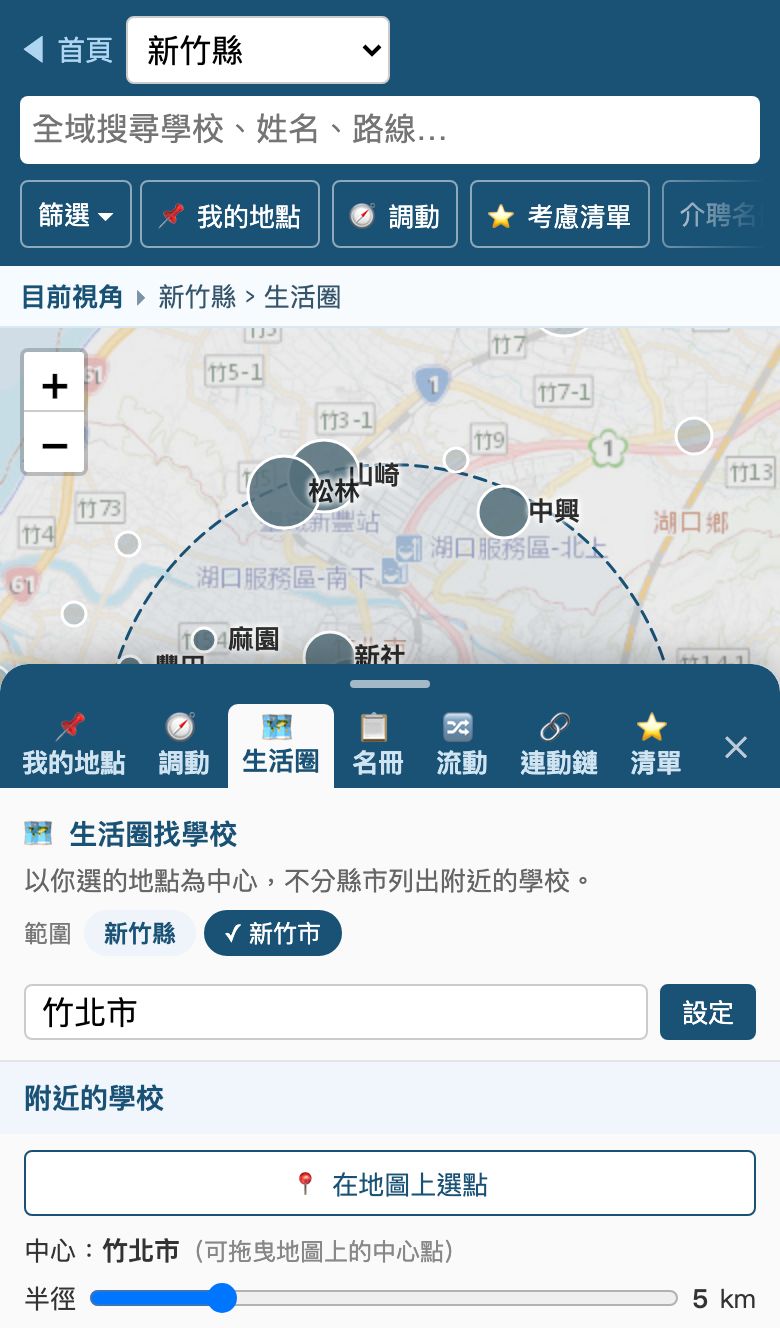
- 面板在下方:面板從畫面底部滑出,可以拖曳上緣的橫條,停在只露分頁、半開或全開三種高度;輕點橫條在半開與全開之間切換。
- 點了會自動收起:在面板裡點選學校或路線後,面板會收到最低,讓出地圖;往上拖就能回到列表。
- 篩選收在「篩選 ▾」:區/鄉/鎮、屬性、校名篩選按下才會展開,有篩選中時按鈕會出現 ●。
- 工具列可以左右滑:按鈕比較多時,工具列邊緣會變淡,往左滑可以看到其他按鈕。
- 目前看的是什麼:地圖上方有一條「縣市 › 面板 › 分頁」的說明,點一下可以看到目前套用的篩選。
資料說明
地圖上的資料都來自政府公開資料,整理後放上網站。完整出處與授權見首頁的資料說明。
| 項目 | 說明 |
|---|---|
| 介聘資料年度 | 115 年度。只有今年,沒有歷年資料。 |
| 縣外介聘 | 教師介聘他縣市服務網公告的各縣市國小教師調出、調入名單;22 個縣市都有。 |
| 縣內介聘 | 各縣市政府自行公告,公布時間與格式不一;首頁卡片標有「縣內 N」的縣市才有資料。 |
| 學校資料 | 教育部學校名錄(位置、地址、電話)與 114 學年度班級數、學生數、教師人數;只收公立國小。 |
| 區/鄉/鎮界線 | 內政部國土測繪中心「鄉鎮市區界線」,簡化後使用。 |
| 距離 | 兩點之間的直線距離,不是實際通勤距離。一般道路大約是直線的 1.2–1.5 倍,山區、跨溪河、離島差更多;要看實際路線與車程,按學校資訊視窗距離旁的「🚗 路線」開 Google 地圖(從自訂地點出發的路線,第一次點會先確認,因為會把那個位置送到 Google)。 |
| 學校規模 | 依班級數分為小型 ≤12 班、中小型 13–24 班、中大型 25–48 班、大型 ≥49 班。 |
| 教師姓名 | 一律遮住中間的字(例如「王o明」),原始姓名不會出現在網站上。 |
已知的限制
- 名冊上的校名和學校名錄不一定一致,需要人工對照,少數學校可能對錯或對不到;特教學校、附設幼兒園與高中附設國小部可能沒有收錄。
- 有些縣市的縣內名冊已遮字或沒有積分,網站上就顯示遮字後的姓名、積分為 0。
- 今年的紀錄只代表今年的結果,明年的缺額與申請人都會不同。
我的設定存在哪裡?
本站不需要註冊,設定都存在你這台裝置的瀏覽器裡,不會上傳。換裝置或換瀏覽器就看不到。
| 設定 | 保留多久 |
|---|---|
| 🏫 我的學校、📍 自訂地點 | 只在這次瀏覽,關閉分頁就清除(在共用電腦上也比較安心);自訂地點只存約略位置(約 100 公尺),不會放進分享連結 |
| ⭐ 考慮清單 | 關閉瀏覽器後仍保留,最多 50 所;可以匯出 JSON 備份,換裝置時再匯入 |
| 🧭 我的評估(考量、評分、私人筆記) | 關閉瀏覽器後仍保留,不會上傳、不會公開;匯出評估檔時會附上目前的自訂地點,匯入時一併還原;把學校移出考慮清單時評估仍保留。清除網站資料會一併刪除,建議用「{ } 匯出評估」備份;換裝置時「📥 匯入評估」(連同清單中的學校一起加回) |
| ✏️ 連動鏈規劃的紀錄 | 關閉瀏覽器後仍保留;可以匯出、匯入 JSON |
| 底圖、首頁上次填的表單 | 關閉瀏覽器後仍保留 |
想把這台裝置上的資料全部刪掉(例如在共用電腦用完),用地圖頁「工具 ▾ → 🗑 清除這台裝置的資料」,我的學校、自訂地點、考慮清單、我的評估、規劃紀錄與設定都會刪除;會先列出要刪除的內容再確認;刪除後無法復原,需要的話先匯出備份。
想把目前看到的畫面傳給別人,用「工具 ▾ → 🔗 複製分享連結」。連結會還原縣市、面板、篩選與選取的路線,但不含教師姓名,也不含你的我的學校、考慮清單與評估。
常見問題
為什麼有些縣市沒有縣內介聘資料?
縣外介聘(跨縣市)各縣市都有;縣內介聘由各縣市自行公告,有些尚未公布或還沒整理進來。首頁縣市卡片上標有「縣內 N」的才有縣內資料。
為什麼教師姓名只顯示頭尾兩字?
為了保護個資,網站上的姓名一律遮住中間的字(例如「王o明」)。在「工具 ▾ → 隱私模式」還可以改為「假名」,連校名與積分一起換掉,適合截圖分享或上課示範。
距離是怎麼算的?
面板與資訊視窗上的公里數都是直線距離,實際通勤請按「🚗 路線」或「在 Google 地圖規劃路線」查看。
手機可以用嗎?
可以。手機版的面板改在畫面下方,可以拖曳調整高度,操作方式見「手機操作」。
有以前年度的資料嗎?
目前只有 115 年度。
可以看出哪個縣市比較好調嗎?
本站刻意不做分數統計或縣市難易度比較:每年的缺額與申請人都不同,今年的紀錄只能當作參考,想去的學校也不一定會開缺。
有國中的資料嗎?
目前只有公立國小。想看國小、國中、高中的位置與規模,可以使用姊妹站學校地圖 maps.jiepin.fyi(只有學校資料,沒有介聘紀錄)。
畫面變得很亂,怎麼回到一開始?
按「工具 ▾ → ↺ 重置狀態」清除所有篩選與顯示設定;或按左上角「◀ 首頁」重新選擇。
找不到某所學校?
先確認縣市選對了,並檢查上方的區/鄉/鎮、屬性、校名篩選是否還開著。校名可以只打部分文字,例如「竹北」。特教學校、附設幼兒園與高中附設國小部可能沒有收錄;若確定是遺漏,歡迎回報。
還有問題?
操作上卡住、發現資料有誤,或覺得哪裡說明得不清楚,都歡迎告訴我們。